一、往来对账简介
往来对账主要用于查询与某往来单位的所有物流与钱流相关的往来情况,以一目了然的方式将一笔笔的业务所产生的应收应付排列出来。往来对账报表提供按单据对账和按商品对账两种方式,用户可以根据实际情况自由选择对账方式。
报表路径:数据查询-往来查询-往来对账
二、往来对账界面及操作按钮说明
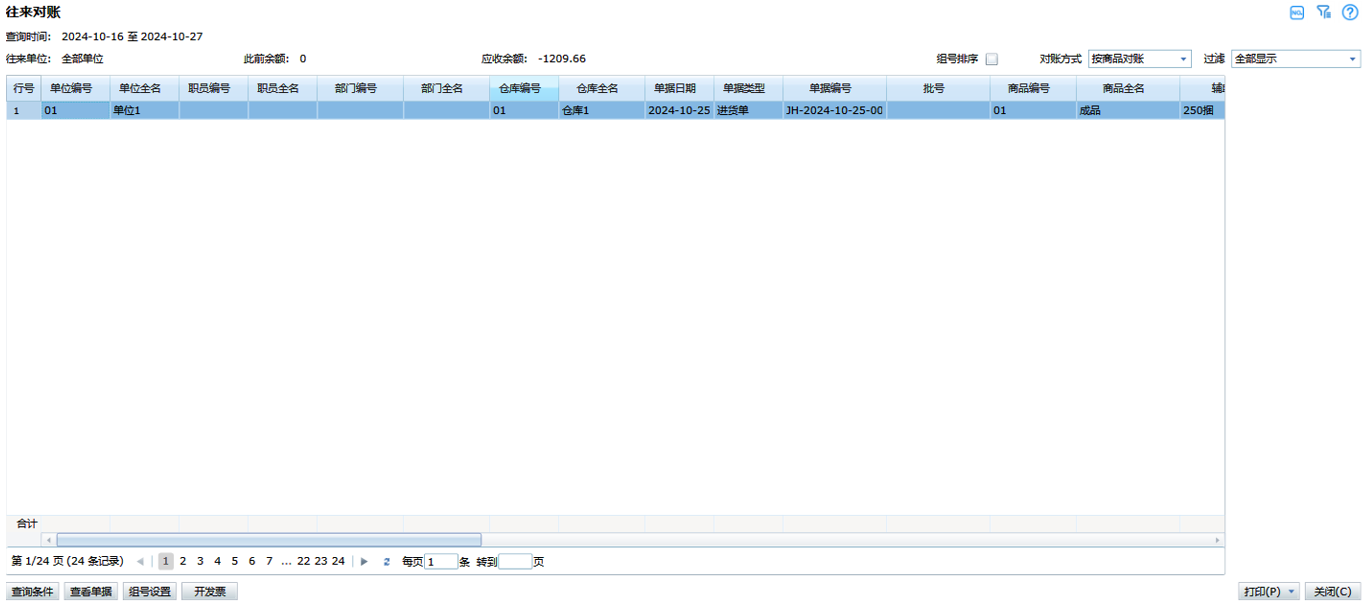
报表表头区域包含:
查询时间:展示用户通过“查询条件按钮”自己设置的查询时间范围。
往来单位:展示用户通过“查询条件按钮”自己设置的往来单位查询条件。
此前余额:查询时间之前剩余的应收应付余额,显示为正数则代表该余额是应收余额,反之则是应付余额。
应收余额:显示截止查询时间的结束日期,剩余的应收余额数据,显示为正数则代表该余额是应收余额,反之则是应付余额。
组号排序(勾选框):用于配合组号功能来使用,勾选报表表头的“组号排序”功能后,不同组的单据将按不同的颜色显示出来,以便于区分。
对账方式:往来对账支持按商品对账和按单据对账两种方式。不同的对账方式,表体中的字段显示也会不同。
过滤:点开后里面有六个选项,分别为:【全部显示】、【显示无对账标记单据】、【显示有对账标记单据】、【不显示红冲单据】、【只显示完成开票单据】、【只显示未完成开票单据】。
报表左下角按钮区域包含:
查询条件:可设置报表的查询条件,包括查询日期范围、往来单位、职员、单据类型。
查看单据:双击所选条目或者点击“查看单据”可以查看对应单据的详细情况。
组号设置:按商品对账下分为“只设置本行组号”和“统一设置本单据组号”两种。本行组号可以选择同种商品进行分组;统一设置本单据组号可以按照单据类型来进行分组。组号可输入任意数字。
开发票:针对选中的单据开发票,点击后可直接跳转到开发票的界面。
针对报表中组号的特殊说明:在往来对账报表中,可以对业务单据进行分组,即将需要的单据编成一组,可以统计组内余额,以达到方便对账的功能。点击“组号设置”按钮后,可以对选中的单据设置组号。分组后,勾选报表表头的“组号排序”功能后,不同组的单据将按不同的颜色显示出来,以便于区分。同时,会显示组内余额,组内余额是统计组内单据应收款的余额。
三、往来对账字段说明
部分关键表体字段说明
应收增加:该行数据如果是增加的应收,则会在此处显示具体数据。
应收减少:该行数据如果是减少的应收,则会在此处显示具体数据。
应收余额:根据此前余额以及每一行明细数据的应收增加与应收减少计算得出,比如这是第二行的应收余额,表体的【此前余额】为100,第一行在【应收增加】上有20的数据,第二行在【应收减少】上有10的数据,那么计算过程如下:100+20-10=110
预收余额:统计往来中预收账款和预付账款的数据,当往来对账中显示为与预收账款或预付账款科目关联的这行数据的应收增加,则代表预收增加;反之,当往来对账中显示为与预收账款或预付账款科目关联的这行数据的应收减少,则代表预收减少。
开票金额:体现通过发票管理开了多少钱的发票,数据来自【辅助功能】---【发票管理】。注意如果开发票的时候是选择的【按单据开发票】,往来对账的对账方式则需要切换到【按单据对账】才会有开票金额数据;如果开发票的时候是选择的【按单据商品开发票】,往来对账的对账方式则需要切换到【按商品对账】才会有开票金额数据;如果开发票的时候是选择的【按商品开发票】,则不会关联单据,也不会在往来对账中体现。
未开票金额:体现还有多少的金额是没有开发票的,数据来自【辅助功能】---【发票管理】。
Add Comment